
PDF là định dạng tài liệu phổ biến nhờ khả năng giữ nguyên bố cục và hiển thị ổn định trên nhiều thiết bị. Tuy nhiên, trong một số trường hợp người dùng cần chuyển PDF sang PNG để dễ chia sẻ, đăng tải lên website hoặc sử dụng trong thiết kế. Bài viết dưới đây sẽ hướng dẫn các cách chuyển đổi PDF sang PNG nhanh chóng và đơn giản mà ai cũng có thể thực hiện.
1. Vì sao cần chuyển PDF sang PNG?
Trong nhiều trường hợp, định dạng PDF tuy tiện lợi để lưu trữ tài liệu nhưng lại không phù hợp khi cần sử dụng nội dung dưới dạng hình ảnh. Vì vậy, nhiều người lựa chọn chuyển PDF sang PNG để dễ dàng chỉnh sửa, chia sẻ hoặc sử dụng trong các nền tảng thiết kế và đăng tải trực tuyến. Một số lý do phổ biến khiến người dùng cần chuyển đổi PDF sang PNG gồm:
- Dễ dàng chia sẻ và đăng tải: File PNG có thể đăng trực tiếp lên website, blog, mạng xã hội mà không cần người xem tải file PDF về.
- Thuận tiện cho thiết kế: Hình ảnh PNG dễ chèn vào các công cụ thiết kế, bài thuyết trình hoặc tài liệu marketing.
- Giữ chất lượng hình ảnh tốt: PNG là định dạng ảnh không nén nhiều nên giúp nội dung sau khi chuyển từ PDF vẫn rõ nét.
- Tách từng trang tài liệu thành hình ảnh: Khi chuyển PDF sang PNG, mỗi trang có thể được xuất thành một ảnh riêng, thuận tiện cho việc sử dụng.
- Tương thích với nhiều nền tảng: PNG được hỗ trợ trên hầu hết các thiết bị và phần mềm, giúp việc sử dụng linh hoạt hơn.
2. Các cách chuyển PDF sang PNG phổ biến hiện nay
Hiện nay có nhiều cách giúp người dùng chuyển PDF sang PNG nhanh chóng mà không cần kỹ năng kỹ thuật phức tạp. Tùy vào nhu cầu sử dụng, bạn có thể lựa chọn chuyển đổi trực tiếp trên website online hoặc sử dụng phần mềm cài đặt trên máy tính. Mỗi phương pháp đều có những ưu điểm riêng, phù hợp với từng mục đích sử dụng khác nhau.
2.1 Chuyển PDF sang PNG bằng website online
Chuyển PDF sang PNG bằng website online là cách được nhiều người lựa chọn nhờ sự tiện lợi và nhanh chóng. Bạn chỉ cần truy cập vào các công cụ chuyển đổi trên trình duyệt, tải file PDF lên và hệ thống sẽ tự động xử lý trong vài giây.
Ưu điểm của phương pháp này là không cần cài đặt phần mềm, thao tác đơn giản và có thể thực hiện trên nhiều thiết bị như máy tính, điện thoại hoặc máy tính bảng. Sau khi quá trình chuyển đổi hoàn tất, người dùng chỉ cần tải file PNG về máy để sử dụng.
2.2 Chuyển PDF sang PNG bằng phần mềm trên máy tính
Ngoài các công cụ online, người dùng cũng có thể chuyển PDF sang PNG bằng phần mềm cài đặt trên máy tính. Đây là phương pháp phù hợp với những ai thường xuyên làm việc với file PDF hoặc cần chuyển đổi tài liệu có dung lượng lớn.
Các phần mềm đọc và chỉnh sửa PDF thường cho phép xuất từng trang tài liệu thành hình ảnh PNG với chất lượng cao. Nhờ đó, nội dung sau khi chuyển đổi vẫn giữ được độ rõ nét và hạn chế tình trạng vỡ hình.
3. Cách chuyển PDF sang PNG bằng Canva đơn giản
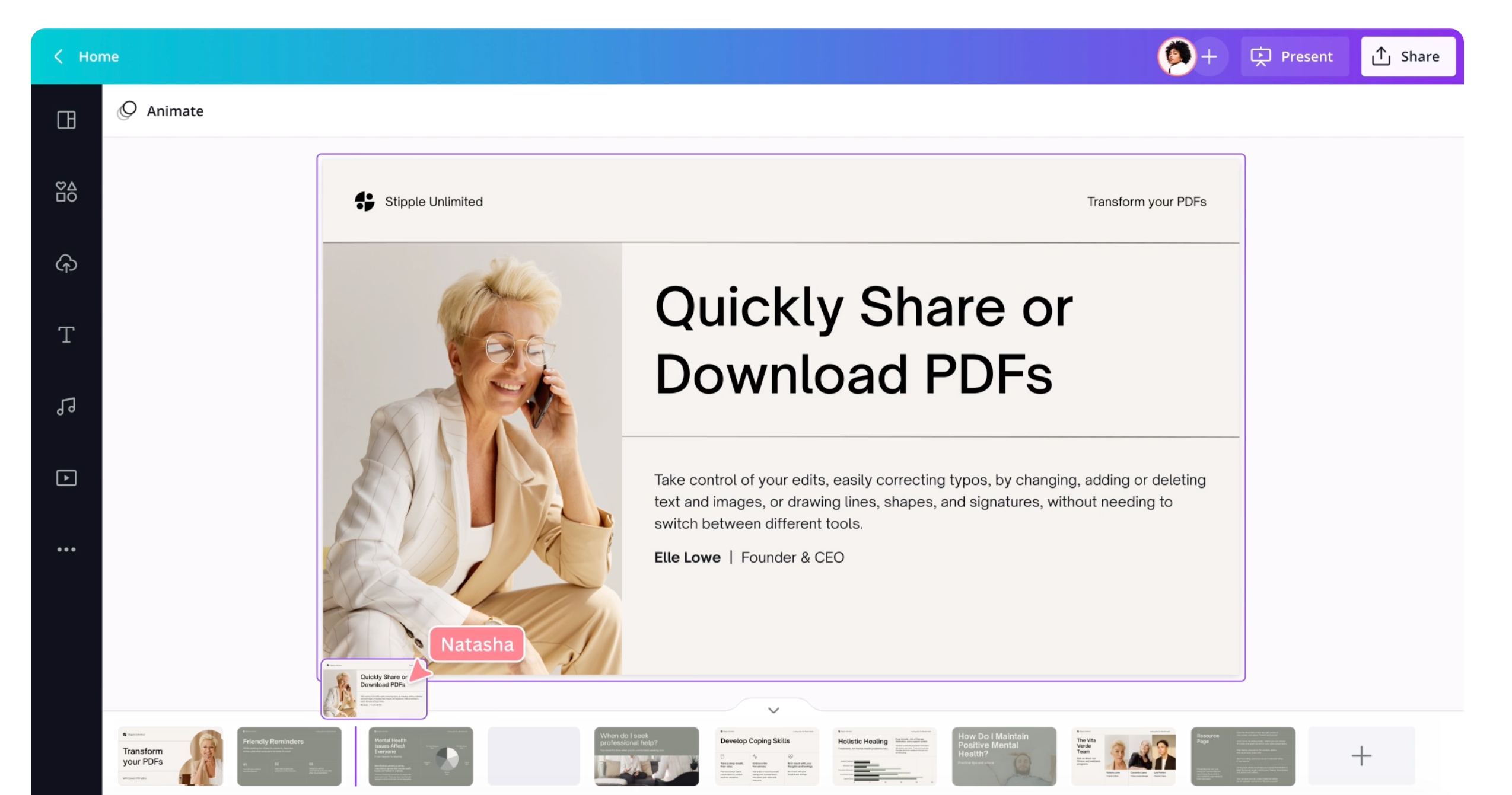
Ngoài các công cụ chuyển đổi thông thường, Canva cũng là một nền tảng hữu ích giúp người dùng chuyển PDF sang PNG nhanh chóng. Điểm tiện lợi của cách này là bạn có thể chỉnh sửa nội dung, thêm hình ảnh hoặc thay đổi bố cục trước khi xuất file PNG, rất phù hợp cho nhu cầu thiết kế, làm slide hoặc đăng tải lên website.
Để chuyển PDF sang PNG bằng Canva, bạn có thể thực hiện theo các bước sau:
- Bước 1 - Truy cập Canva: Mở trình duyệt và truy cập vào trang Canva, sau đó đăng nhập vào tài khoản của bạn.
- Bước 2 - Tải file PDF lên Canva: Tại giao diện chính, chọn mục Upload (Tải lên) hoặc kéo thả trực tiếp file PDF vào Canva. Hệ thống sẽ tự động tải và xử lý file.
- Bước 3 - Chuyển file PDF thành bản thiết kế: Sau khi tải lên, Canva sẽ tự động chuyển từng trang PDF thành các trang thiết kế riêng để bạn dễ dàng chỉnh sửa.
- Bước 4 - Chỉnh sửa nội dung nếu cần: Bạn có thể thêm chữ, hình ảnh, biểu tượng hoặc thay đổi bố cục để phù hợp với mục đích sử dụng.
- Bước 5 - Xuất file dưới dạng PNG: Nhấn vào nút Share (Chia sẻ) hoặc Download (Tải xuống) ở góc màn hình, sau đó chọn định dạng PNG.
- Bước 6 - Tải file về máy: Chọn trang cần xuất (nếu PDF có nhiều trang) và tải file PNG về thiết bị để sử dụng.
Nhìn chung, việc chuyển PDF sang PNG không quá phức tạp nếu bạn lựa chọn đúng công cụ và phương pháp phù hợp. Nếu bạn đang cần thao tác nhanh và dễ chỉnh sửa nội dung, hãy thử ngay cách chuyển PDF sang PNG bằng Canva để tiết kiệm thời gian và tối ưu hiệu quả công việc.



.jpg)